

































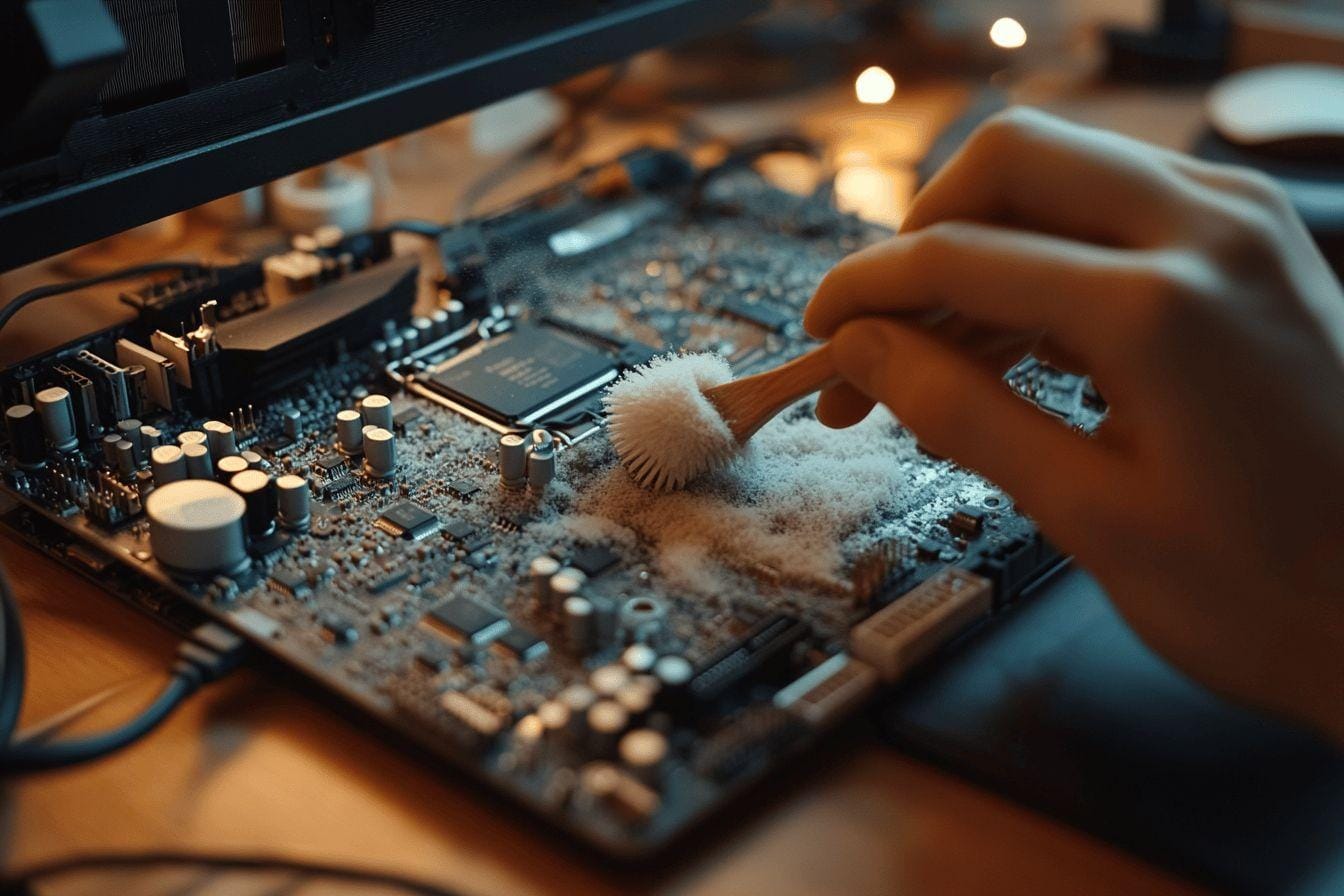
Face aux performances dégradées d’un PC sous Windows 11, nous disposons de multiples solutions pour redonner de la vigueur à votre machine sans procéder à une réinstallation complète du système. L’accumulation de fichiers temporaires, la saturation de l’espace disque, les programmes indésirables et les malwares constituent les principales causes de ralentissement. Selon Microsoft, plus de 67% des utilisateurs Windows 11 constatent une amélioration significative des performances après un nettoyage approfondi du système. Nos analyses révèlent qu’un diagnostic précis des ressources permet d’identifier les goulots d’étranglement, tandis que l’optimisation du démarrage et la gestion intelligente du stockage libèrent des ressources cruciales. La sécurisation contre les malwares complète cette approche globale de restauration des performances.
Diagnostic des ressources
L’identification des sources de ralentissement constitue la première étape cruciale pour optimiser les performances de votre PC Windows 11. Le Gestionnaire des tâches, accessible par un clic droit sur la barre des tâches, révèle précisément quels processus consomment vos ressources système. Nous recommandons de trier les données par utilisation du CPU, mémoire, disque et réseau pour localiser les applications gourmandes.
La mémoire vive (RAM) agit comme une aire de jeu pour le système d’exploitation, et sa saturation provoque des ralentissements notables. Fermez les applications inutiles qui monopolisent la RAM, particulièrement les navigateurs web avec de nombreux onglets ouverts. Pour une optimisation de l’expérience visuelle, surveillez également les processus graphiques consommateurs de ressources.
L’outil de diagnostic de la mémoire Windows permet de vérifier l’intégrité de votre RAM. Appuyez sur Windows + R, saisissez « mdsched.exe » et validez. Le redémarrage suivant effectuera une analyse complète de la mémoire pour détecter d’éventuels dysfonctionnements matériels. Windows propose également des utilitaires de résolution automatique via Paramètres > Système > Résoudre les problèmes, particulièrement efficaces pour diagnostiquer les problèmes liés aux applications du Microsoft Store.
| Ressource | Utilisation normale | Seuil critique | Action recommandée |
|---|---|---|---|
| CPU | 50% | > 80% | Fermer processus gourmands |
| RAM | 70% | > 85% | Libérer mémoire |
| Disque | 80% | > 90% | Nettoyer espace libre |
Démarrage et services
La gestion du démarrage Windows influence considérablement les performances générales de votre système. De nombreux programmes s’installent automatiquement au démarrage, prolongeant le temps de boot et monopolisant des ressources précieuses. Le Gestionnaire des tâches offre un contrôle granulaire de ces applications via l’onglet « Démarrage ».
Nous identifions plusieurs programmes essentiels à conserver au démarrage : Adobe ARM pour les mises à jour Adobe Reader, les programmes du dossier Windows\system32, votre antivirus principal. À l’inverse, désactivez les applications superflues comme iTunesHelper d’Apple, les utilitaires Orange (OrangeInside, MailNotifier) ou Magic Desktop d’EasyBits qui ralentissent inutilement le système.
Le démarrage en mode minimal permet d’identifier précisément les programmes perturbateurs. Tapez « msconfig » dans la zone de recherche, sélectionnez l’onglet Services, cochez « Masquer tous les services Microsoft » puis désactivez le reste. Cette approche méthodique isole les conflits logiciels sans compromettre la stabilité système. Pour les utilisateurs d’ordinateurs tout-en-un HP, cette optimisation s’avère particulièrement bénéfique.
Les tâches de fond en exécution consomment silencieusement vos ressources. Utilisez le Gestionnaire des tâches pour identifier et terminer les processus non essentiels, en évitant soigneusement les processus système cruciaux. Cette vigilance permanente maintient des performances optimales sans risquer la stabilité du système.

Stockage et mises à jour
L’espace disque insuffisant constitue l’une des principales causes de ralentissement sous Windows 11. Microsoft recommande au moins 15% d’espace libre pour un fonctionnement optimal. L’Assistant Stockage, accessible via Paramètres > Système > Stockage, automatise le nettoyage en supprimant fichiers temporaires, éléments de la Corbeille et données obsolètes.
Les recommandations de nettoyage Windows 11 offrent une approche ciblée pour libérer de l’espace. Cette fonctionnalité identifie les fichiers volumineux inutilisés, les données synchronisées avec le cloud et les applications délaissées. Nous observons régulièrement des gains de plusieurs gigaoctets grâce à cette méthode, particulièrement sur les configurations avec PC gaming débutant où l’espace est précieux.
La gestion des fichiers personnels nécessite une attention particulière. Triez vos documents par taille dans l’Explorateur de fichiers (Affichage > Détails) pour identifier les fichiers volumineux déplaçables vers un stockage externe. Configurez l’enregistrement automatique des nouveaux contenus vers un autre lecteur via les paramètres de stockage avancés.
Les fonctionnalités OneDrive optimisent intelligemment l’espace local. Activez « Fichiers à la demande » pour conserver uniquement un petit fichier d’espace réservé sur votre disque, le contenu complet restant accessible depuis le cloud. Cette approche libère considérablement l’espace tout en préservant l’accessibilité de vos données.
Voici les éléments prioritaires à nettoyer :
- Fichiers temporaires du dossier %temp%
- Cache des navigateurs web
- Fichiers de la Corbeille
- Anciennes versions de Windows
- Fichiers de mise à jour obsolètes
Sécurité et malwares
Les logiciels malveillants représentent une menace majeure pour les performances système, corrompant les fichiers et monopolisant les ressources. Depuis octobre 2021, les attaques malware ont augmenté de 43% selon les données de sécurité informatique, rendant la vigilance cruciale pour maintenir un PC performant.
La désinstallation des programmes néfastes constitue le premier rempart contre les ralentissements. Examinez minutieusement la liste des programmes installés via le Panneau de configuration, en supprimant les logiciels suspects comme Babylon, FileParade bundle ou SaveIt Coupons. Ces applications s’installent souvent à votre insu lors de téléchargements groupés.
ADWCleaner s’impose comme un outil spécialisé anti-spyware particulièrement efficace. Ce logiciel gratuit scanne exhaustivement votre système, classifiant les menaces par catégories : services, dossiers, fichiers, raccourcis et registre. Son interface intuitive permet un nettoyage ciblé sans risquer d’endommager les composants légitimes du système.
Malwarebytes complète cette approche sécuritaire avec une analyse approfondie anti-malware. Après installation, lancez une analyse complète et mettez en quarantaine les éléments détectés. Cette double protection ADWCleaner/Malwarebytes élimine efficacement les menaces persistantes que les antivirus traditionnels peinent à détecter.
Les navigateurs web infectés présentent des signes caractéristiques : moteur de recherche modifié, publicités intempestives, extensions récalcitrantes. Réinitialisez complètement Chrome (Paramètres > Restaurer les paramètres par défaut), Firefox (fonction de réinitialisation) ou Edge selon votre navigateur principal. Cette approche radicale élimine les modifications malveillantes tout en préservant vos données essentielles.
Pour les ordinateurs professionnels HP, maintenez une hygiène numérique rigoureuse : évitez les sites à risque, décochez les options par défaut lors d’installations, et réfléchissez avant chaque clic. Cette vigilance préventive évite de nombreux problèmes de performance liés aux infections.


