






























































Un fichier qui refuse de s’ouvrir, une vidéo familiale bloquée à la première image, un document Word affichant un message d’erreur incompréhensible : la corruption de fichiers touche absolument tout le monde. Causes fréquentes : une extinction brutale de l’ordinateur, un transfert interrompu, un secteur défectueux sur le disque dur, ou une infection virale. La bonne nouvelle, c’est qu’il existe aujourd’hui des outils en ligne gratuits pour vérifier si un fichier est corrompu, et souvent pour le réparer. Voici comment s’y prendre méthodiquement.
Comment détecter un fichier corrompu : premiers réflexes à adopter
Avant de chercher à réparer quoi que ce soit, encore faut-il confirmer que le fichier est bien corrompu. Un fichier peut sembler défaillant pour plusieurs raisons qui n’ont rien à voir avec sa structure interne : un problème de permission, une application défaillante, ou même un simple attribut “Lecture seule” activé par erreur. Pour le vérifier sous Windows, il suffit de faire un clic droit sur le fichier, de sélectionner “Propriétés”, puis d’aller dans l’onglet “Sécurité” pour contrôler les droits associés à votre compte utilisateur.
Les signes révélateurs d’une vraie corruption sont plus nets : message d’erreur à l’ouverture, affichage incomplet ou déformé du contenu, refus de toutes les applications de lire le fichier, voire impossibilité de le copier. Autre test simple pour les images : modifier l’extension du fichier (en passant par exemple de .bmp à .jpg ou .png) et tenter de l’ouvrir avec une visionneuse différente comme IrfanView, XnView ou GIMP. Si l’une de ces applications l’affiche correctement, le problème venait peut-être simplement de l’extension.
Pour les fichiers suspects d’un point de vue sécurité, les scanners antivirus en ligne constituent un premier outil de détection précieux. Le scanner gratuit d’Internxt accepte des fichiers jusqu’à 1 Go : glissez-déposez le fichier, et le service analyse automatiquement la présence de logiciels malveillants ou de codes corrompus. Dr.Web propose également un scanner en ligne gratuit, limité à 10 Mo par fichier ; pour les fichiers plus lourds, il est possible de les regrouper dans une archive (WinZip ou WinRar) avant de les soumettre à l’analyse. Pour les experts en cybersécurité, Dr.Web vxCube va encore plus loin : cet analyseur interactif produit en moins d’une minute un rapport complet et une vidéo détaillant le comportement du fichier sur le système.
Si vous gérez des données professionnelles sensibles, consultez également nos conseils sur les erreurs courantes en cybersécurité chez les indépendants : la vérification régulière de l’intégrité des fichiers en fait partie.
Les meilleurs outils gratuits en ligne pour réparer chaque type de fichier
Chaque format de fichier possède ses propres outils de réparation. Le tableau ci-dessous présente les solutions gratuites les plus efficaces selon le type de fichier :
| Type de fichier | Outil gratuit recommandé | Limite ou particularité |
|---|---|---|
| Vidéo (MP4, AVI, MOV, MKV) | Fix.Video, VLC Media Player | Fix.Video fonctionne en ligne, VLC en local |
| Audio MP3 / M4A / AAC | FabConvert, MP3 Repair Tool, Audacity | Audacity gère les fichiers partiellement corrompus |
| FabConvert, Online2PDF, Adobe Acrobat Reader | FabConvert traite jusqu’à 20 fichiers simultanément | |
| Images (JPEG, PNG, TIFF) | Online Image Repair, IrfanView, GIMP | PixRecovery spécialisé photos endommagées |
| HTML | Notepad++, onlinefile.repair | Notepad++ pour utilisateurs avancés |
| Word / Excel | LibreOffice, fonction “Ouvrir et réparer” de Microsoft Office | LibreOffice ouvre souvent ce que Microsoft Office refuse |
Pour les fichiers PDF professionnels, FabConvert mérite une attention particulière. Sur la plateforme en ligne gratuite, il suffit de cliquer sur “Réparation fichiers” puis “Réparer PDF”, de glisser-déposer le document endommagé, et le service reconstruit automatiquement les éléments altérés. La capacité de traiter 20 fichiers en parallèle est un avantage réel pour quiconque doit restaurer plusieurs documents d’un coup.
Pour les vidéos de famille ou de voyage abîmées, Fix.Video propose une approche simple : téléverser le fichier, attendre quelques minutes selon sa taille, puis télécharger la version réparée. Le service prend en charge les formats courants : MP4, AVI, MOV, MKV. Pour les fichiers AVI spécifiquement, DivFix++ reste une référence locale très efficace, tout comme Digital Video Repair pour les formats DivX et Xvid.
Pour organiser vos fichiers numériques efficacement et réduire les risques de corruption à la source, notez que Windows impose une limite de 255 caractères maximum pour nommer un fichier. Évitez aussi les caractères spéciaux (/, \, :, *, ?, “, , >, |) dans les noms de fichiers.
Réparer les fichiers système Windows avec SFC et DISM
Quand les dysfonctionnements touchent Windows lui-même (ralentissements inexpliqués, écran bleu, programmes qui refusent de démarrer), le problème vient souvent de fichiers système corrompus. Windows intègre deux outils puissants pour y remédier : SFC (System File Checker) et DISM (Deployment Image Servicing and Management).
La logique à retenir est simple :
- Lancez SFC en premier : il analyse chaque fichier système et le compare à une version approuvée stockée dans le cache de protection Windows. Si un fichier ne correspond pas, SFC le remplace automatiquement. Commande à saisir dans une invite de commandes avec droits administrateur : sfc /scannow. Ne fermez pas la fenêtre avant la fin du processus à 100 %.
- Si SFC ne résout pas le problème, passez à DISM. Contrairement à SFC qui vérifie fichier par fichier, DISM compare l’ensemble du système à une image saine, en ligne via Windows Update. Commande : DISM.exe /Online /Cleanup-image /Restorehealth. L’opération peut prendre plusieurs minutes.
- Relancez SFC après DISM pour finaliser les réparations éventuelles.
Depuis un support de récupération (clé USB ou DVD Windows), l’exécution de SFC se fait avec la commande sfc /scannow /offbootdir=C :\ /offwindir=C :\Windows. Ce processus peut durer jusqu’à une heure selon la configuration de la machine. Pour Windows 7, DISM n’est pas disponible nativement : l’équivalent Microsoft est le SURT (System Update Readiness Tool), téléchargeable depuis le catalogue officiel de mises à jour Microsoft.
Les résultats de chaque analyse SFC sont consignés dans le fichier journal CBS.log, accessible via la commande : findstr /c :”[SR]” %windir%\Logs\CBS\CBS.log. Ce journal précise chaque fichier problématique avec la date et l’heure de détection.
Sauvegarder pour ne jamais repartir de zéro
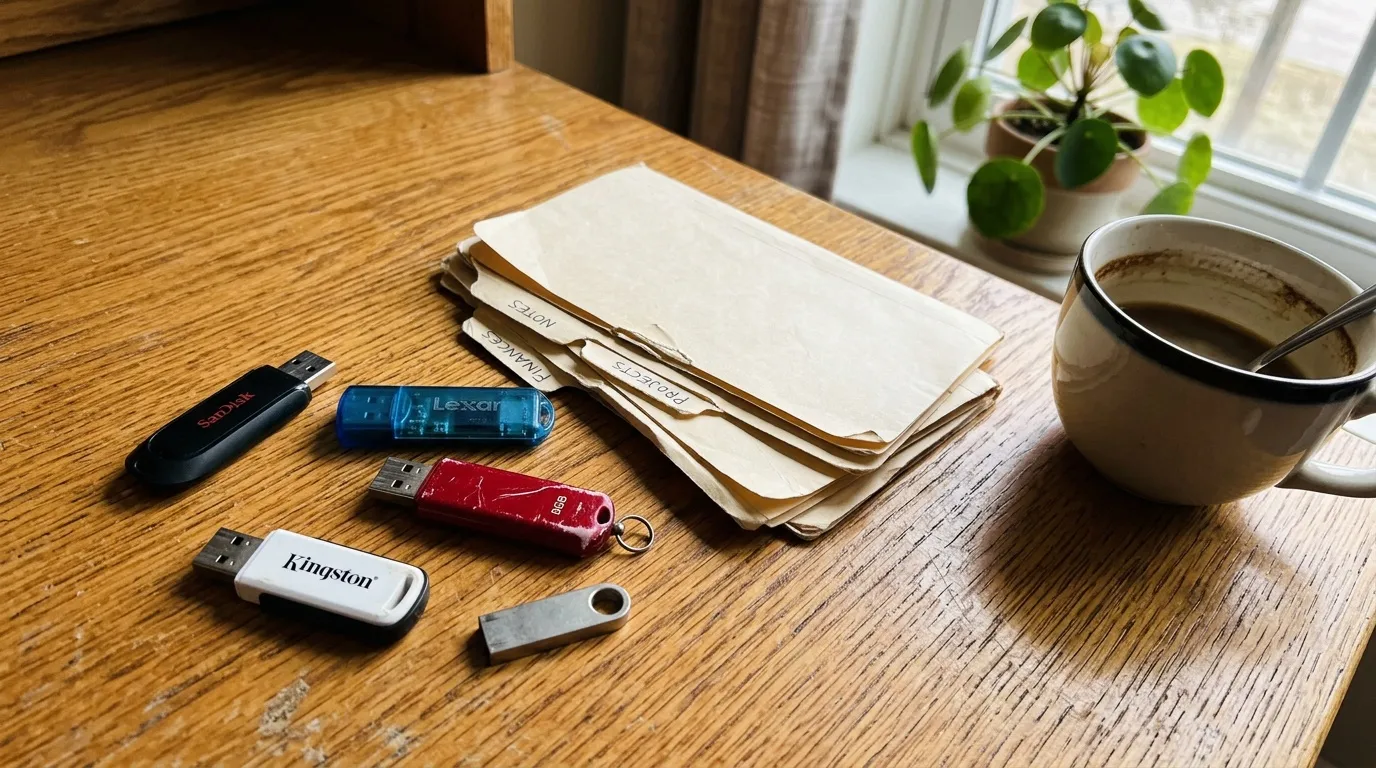
Réparer un fichier corrompu, c’est bien. Ne jamais se retrouver dans cette situation, c’est mieux. La règle d’or en matière de protection des données s’appelle la règle 3-2-1 : conservez 3 copies de vos données notables, sur 2 supports variés (disque dur externe, clé USB, NAS), dont 1 copie hors site, par exemple dans un coffre-fort numérique sécurisé ou sur un service cloud.
Pour vos photos de famille notamment, la question du stockage en ligne sécurisé mérite une attention particulière : OneDrive, Google Drive ou Dropbox offrent des solutions accessibles, tandis que des logiciels comme EaseUS Todo Backup automatisent le processus localement.
Quelques habitudes simples réduisent drastiquement le risque de corruption : ne jamais débrancher une clé USB sans l’éjecter proprement, toujours attendre la fin d’un transfert avant de fermer l’application, et maintenir Windows Defender à jour pour bloquer les malwares ciblant les fichiers système. La surveillance de la santé du disque dur avec CrystalDiskInfo permet aussi d’anticiper les défaillances matérielles avant qu’elles ne causent des dégâts irréparables. Pour aller plus loin sur la protection de vos données en ligne, nos conseils pour sécuriser vos comptes en ligne complètent utilement cette approche préventive.